





Dafür gehen wir davon aus, dass Sie Folgendes haben:
Eine produktive WordPress-Website
Ein Google-Analytics-Konto
Zugang zu Ihrer Hosting-Verwaltung (in unserem Fall bei Infomaniak)
1. Property und Tracking-ID in Google Analytics erstellen
Zuerst erstellen wir die Property für Ihre neue Website. Gehen Sie auf Analytics.Google.com und melden Sie sich an.
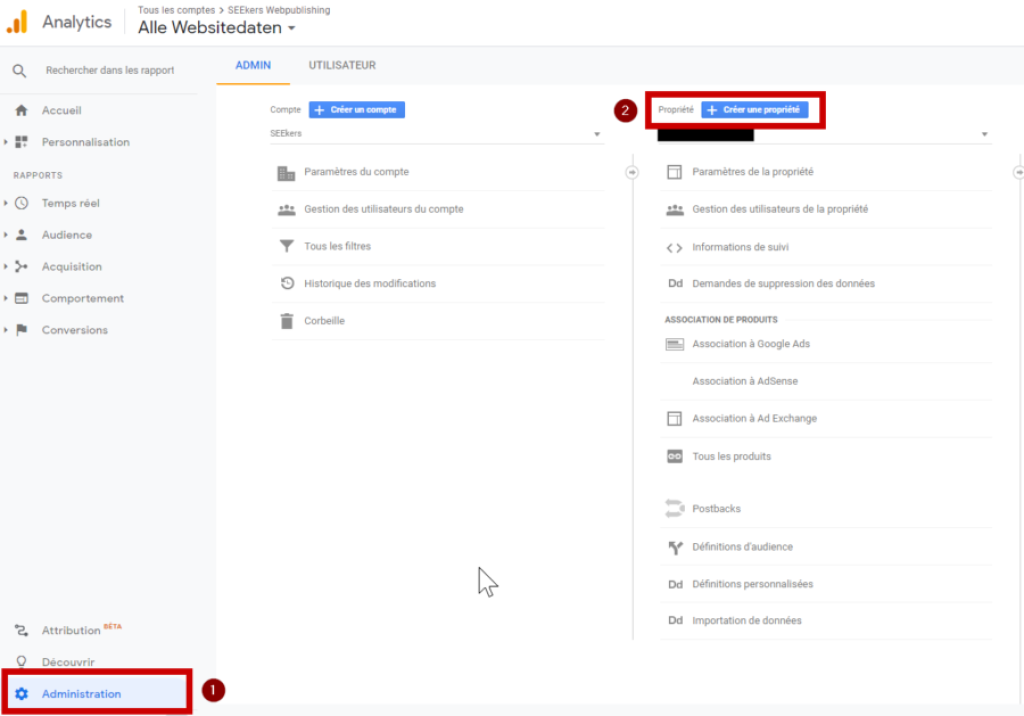
Klicken Sie unten links auf die Schaltfläche «Verwaltung» und dann oben rechts auf «Property erstellen».
Wählen Sie anschliessend «Web» und fahren Sie fort:

Geben Sie nun die Informationen zur Property ein (Name Ihrer Website, URL, Kategorie und Zeitzone für Ihre Berichte):
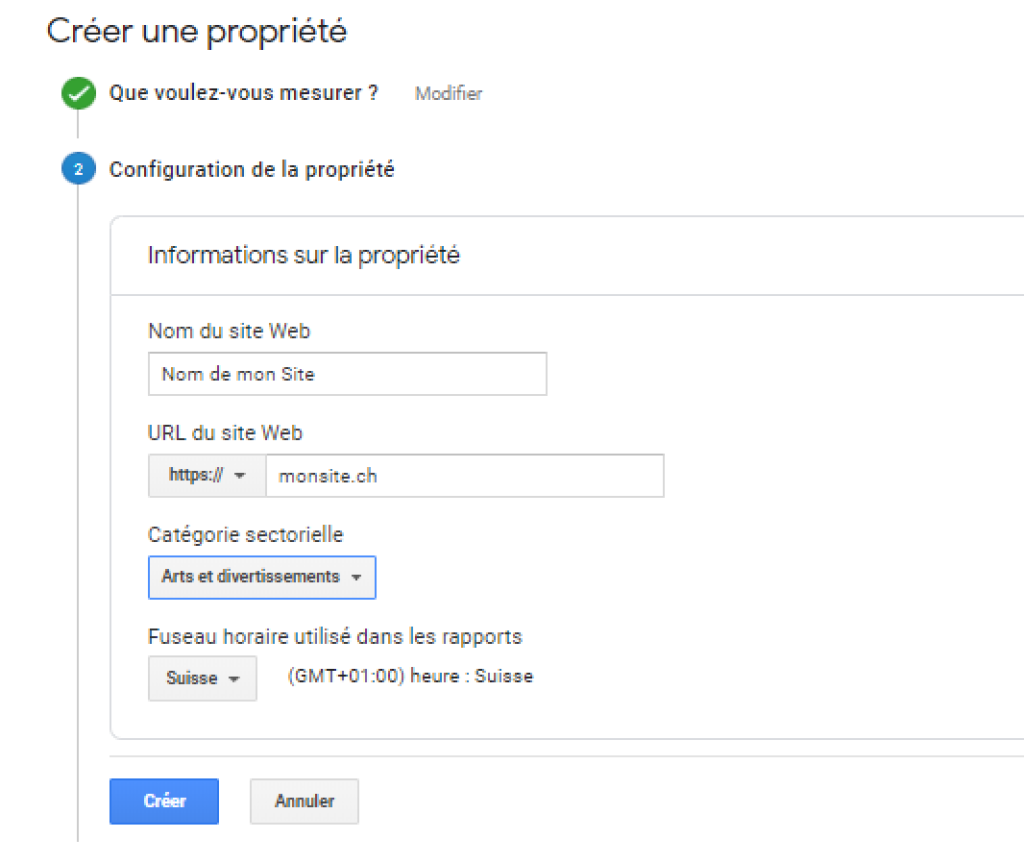
Nachdem Sie auf «Erstellen» geklickt haben, landen Sie auf der Verwaltungsseite Ihrer neuen Property. Gratulation!
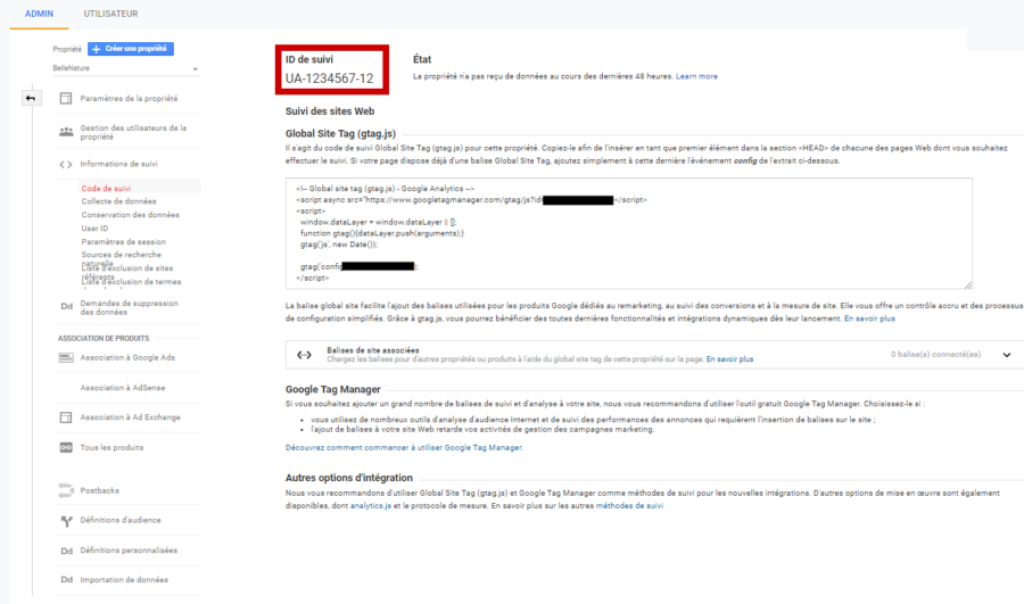
Merken Sie sich die Tracking-ID oben auf der Seite: Das ist der Code, den wir weiter unten in Ihre WordPress-Website einbinden, um Ihre Besucherinnen und Besucher zu zählen und zu verfolgen.
2. Installation in WordPress
Wechseln Sie nun zu WordPress. In diesem Abschnitt installieren wir ein Plugin, mit dem sich der Google-Analytics-Tracking-Code einbinden lässt.
Es geht auch ganz ohne Plugin: Kopieren Sie dazu einfach das Skript unter dem Tracking-Code zwischen die head-Tags Ihrer Website.

Geben Sie in der Plugin-Suche «Google Analytics» ein – Sie werden Dutzende verschiedene Plugins finden. Wählen Sie das, das am besten zu Ihnen passt. Wir möchten nur ein Plugin, das den Tracking-Code auf unserer Website einfügt, und kein Dashboard in WordPress. Deshalb haben wir dieses Plugin gewählt:
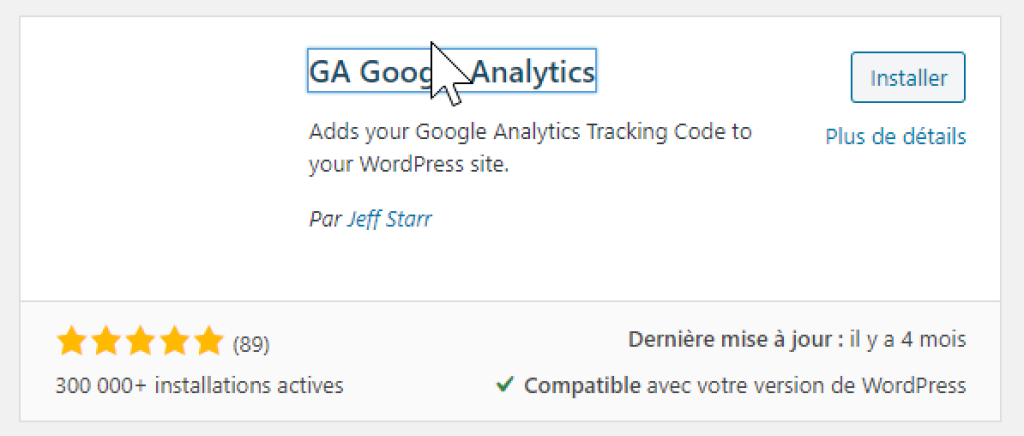
https://de.wordpress.org/plugins/ga-google-analytics/
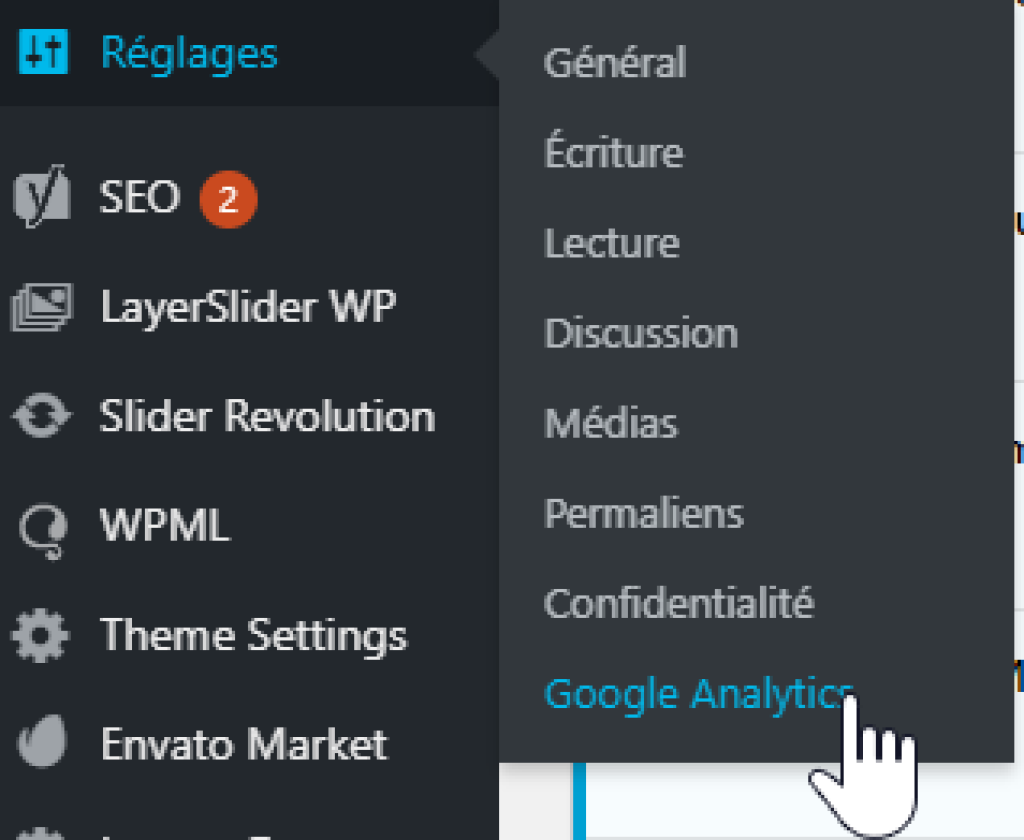
Klicken Sie auf «Installieren» und aktivieren Sie das neue Plugin. Die Konfiguration finden Sie anschliessend unter «Einstellungen» und dann «Google Analytics»:
Klicken Sie in der Konfiguration auf den Tab «Plugin Settings». Hier können Sie den in Abschnitt 1 vorbereiteten Tracking-Code einfügen und die Tracking-Einstellungen festlegen.
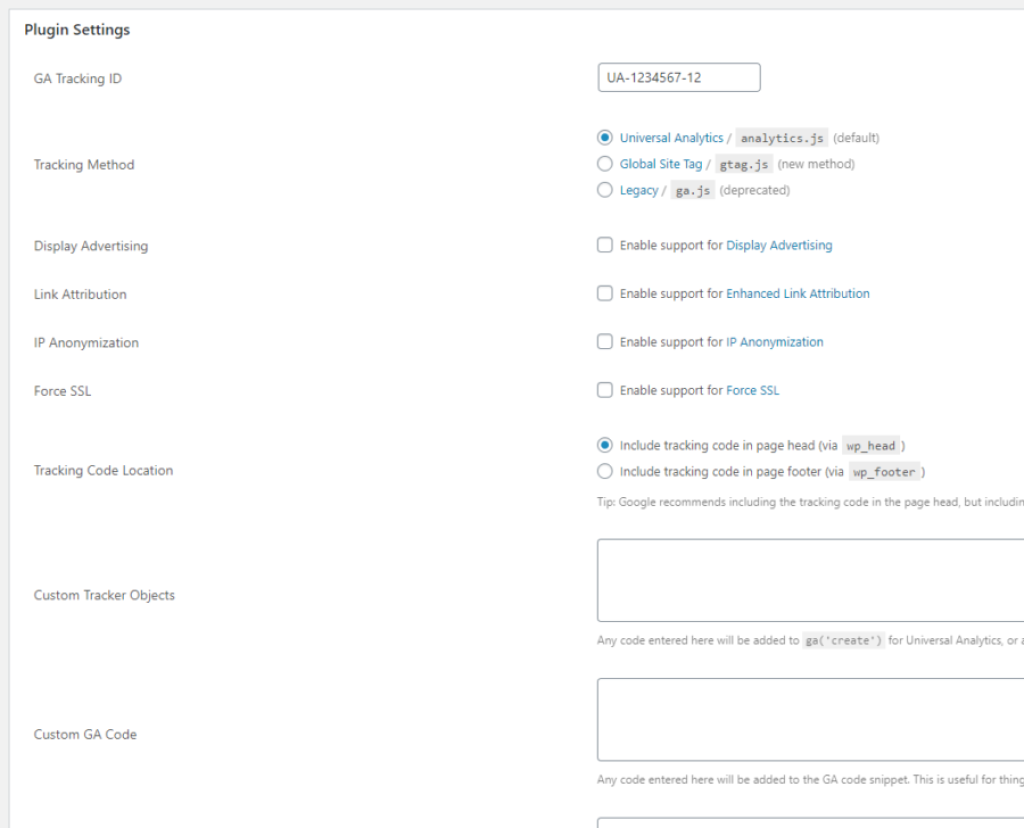
Wenn Administratorinnen und Administratoren nicht in Ihre Statistiken einfliessen sollen, aktivieren Sie ganz unten die Option «Disable tracking of Admin-level users».
Klicken Sie nun auf «Save changes» – fertig! Ihre Website erfasst jetzt alle Besucherinnen und Besucher und deren Verhalten auf Ihren Seiten.
3. Konfiguration testen
Ob Ihr Tracking-Code funktioniert, lässt sich ganz einfach prüfen: Melden Sie sich von Ihrer Website ab (falls Sie «Disable tracking of Admin-level users» aktiviert haben) und rufen Sie deren Startseite auf.
Gehen Sie dann zu Google Analytics und öffnen Sie die Startseite: Im Echtzeitbericht sollten Sie einen Besucher sehen (Spoiler: Das sind Sie).

Die Konfiguration hat geklappt. Jetzt müssen Sie nur noch das Verhalten Ihrer Besucherinnen und Besucher analysieren und die passenden Massnahmen ergreifen, um Ihre Website zu optimieren. Das wird das Thema eines kommenden Blogartikels.
Haben Sie noch Fragen oder möchten Sie eine Offerte für die Einrichtung des Trackings auf Ihrer Website? Kontaktieren Sie uns noch heute!