





In diesem Artikel zeigen wir Ihnen Schritt für Schritt, wie Sie ein WordPress-Child-Theme erstellen:
Was ist ein WordPress-Child-Theme?
Ein Child-Theme in WordPress ist ein Theme, das alle Funktionen und Eigenschaften des Parent-Themes übernimmt. Sie können das Child-Theme ändern, ohne das Parent-Theme zu beeinflussen; Änderungen am Parent-Theme werden hingegen automatisch auch im Child-Theme übernommen.
Voraussetzungen für ein WordPress-Child-Theme
Grundkenntnisse in HTML/CSS helfen Ihnen, Änderungen an Ihrem eigenen Theme vorzunehmen. Auch einige PHP-Grundkenntnisse sind von Vorteil.
WordPress-Child-Theme manuell erstellen
Bevor Sie ein Child-Theme erstellen, stellen Sie sicher, dass das Parent-Theme unter «Design» >> «Themes» vorhanden ist.
Schritt 1
Navigieren Sie im Installationsverzeichnis von WordPress in den Ordner «wp-content/themes/» und erstellen Sie einen neuen Ordner mit dem Namen Ihres Themes, gefolgt von «-child». Beispiel: avada-child.
Schritt 2
Öffnen Sie anschliessend Ihren Texteditor und fügen Sie diesen Code ein:
/*
Theme Name:   Child Example
Theme URI:    http://example.com/child-exxample/
Description:  Child Example Avada
ThemeAuthor:  Your Name
Author URI:   http://example.com
Template:     avada
Version:      1.0.0
License:      GNU General Public License v2 or later
License URI:  http://www.gnu.org/licenses/gpl-2.0.html
Text Domain:  avada-child
*/
Ersetzen Sie danach die Angaben unter «Theme Name» durch den Namen Ihres Themes, zum Beispiel «Avada Child», und die Angaben unter «Template» durch den genauen Namen Ihres Parent-Themes (zum Beispiel «avada»).
Speichern Sie die Datei als style.css im soeben erstellten Ordner.
Schritt 3
Erstellen Sie im selben Ordner eine Datei functions.php und fügen Sie diesen Code ein:
<?php
add_action( 'wp_enqueue_scripts', 'enqueue_parent_styles');
function enqueue_parent_styles() {
    wp_enqueue_style( 'parent-style', get_template_directory_uri().'/style.css');
}
Schritt 4
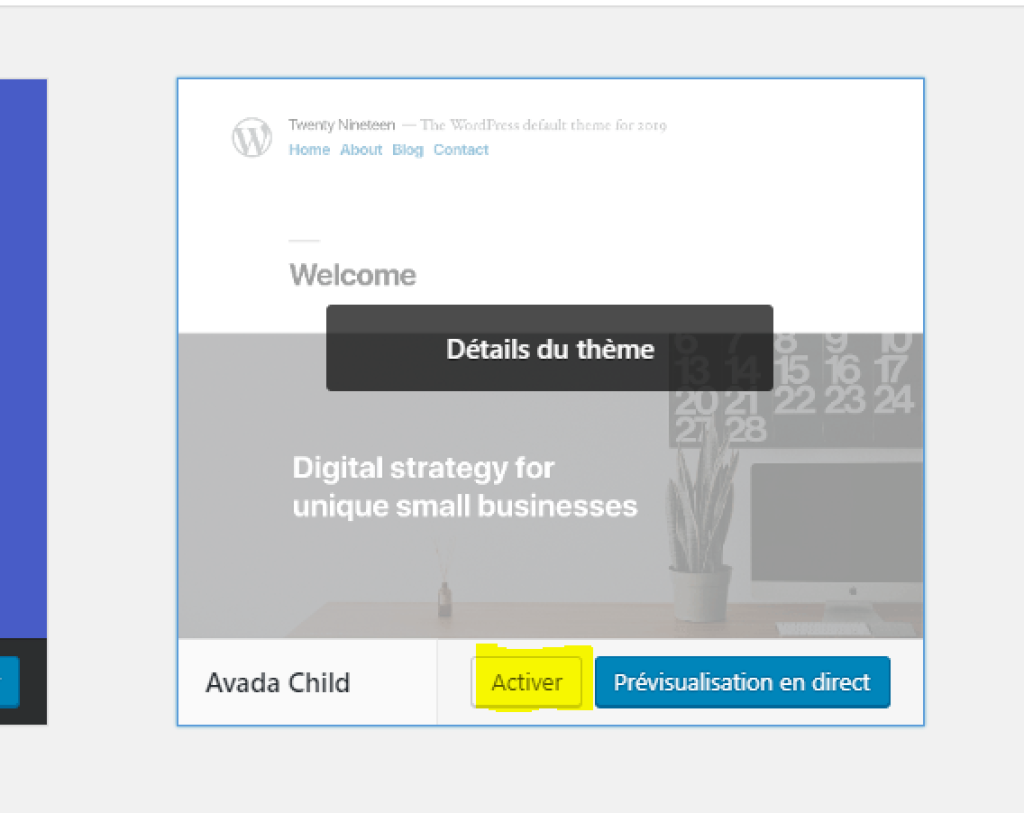
Sobald Sie den Code eingefügt haben, schliessen Sie den Ordner, gehen Sie zu Design >> Themes und wählen Sie Ihr Child-Theme aus.
Schritt 5
Klicken Sie auf «Aktivieren» und sehen Sie sich das Ergebnis an.
Haben Sie noch Fragen zur Erstellung eines WordPress-Child-Themes? Kontaktieren Sie uns, wir helfen Ihnen gerne!