





Diese Option kann in Ihrer Organisation sehr praktisch sein, zum Beispiel wenn Ihr Unternehmen kein Microsoft Exchange nutzt.
Damit können Sie Freigabeoptionen festlegen (ob eine Person Ihren Kalender bearbeiten darf oder nicht), die Kalender Ihrer Kolleginnen und Kollegen einsehen und ihnen Zugriff auf Ihren Kalender geben.
Wir gehen davon aus, dass Sie und Ihre Kolleginnen und Kollegen alle ein E-Mail-Konto bei Infomaniak haben und über den Workspace (workspace.infomaniak.com) auf Ihre E-Mails zugreifen. Falls nicht, erstellen Sie diese zuerst: E-Mail-Hosting bei Infomaniak
1. Kalender bei Infomaniak erstellen
Gehen Sie in Ihrem Konto auf https://ksuite.infomaniak.com/calendar und erstellen Sie einen neuen Kalender, indem Sie im linken Menü auf die Schaltfläche «+» klicken.

Geben Sie Ihrem Kalender einen Namen und eine Farbe und wählen Sie dann «Mit anderen Benutzern teilen».
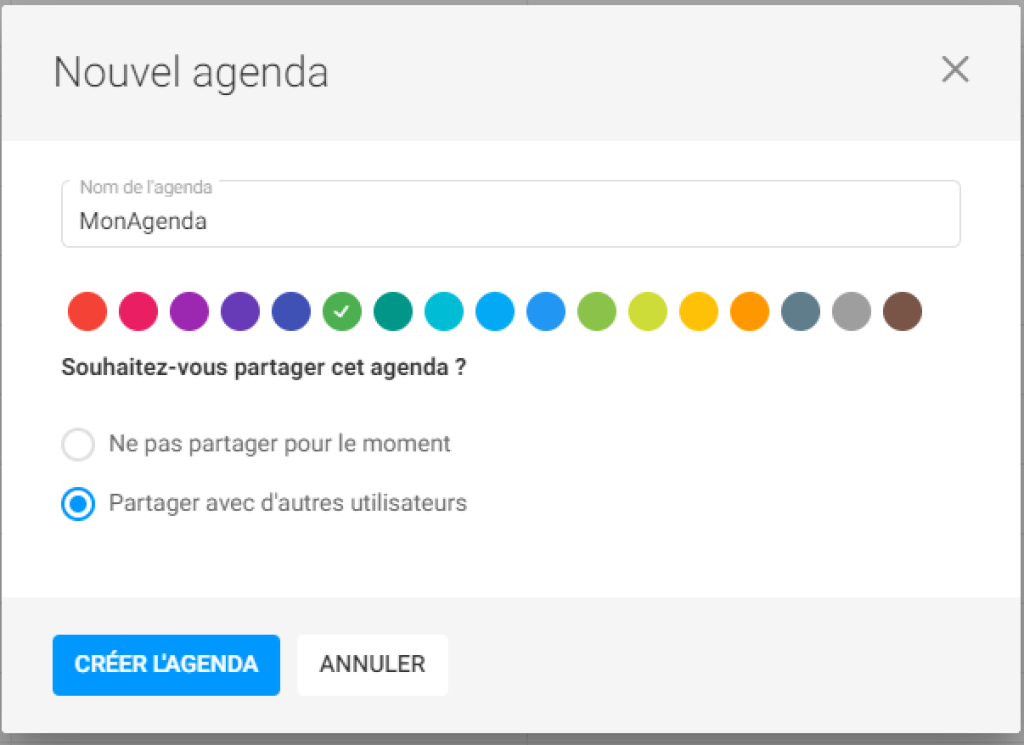
Fügen Sie die E-Mail-Adressen Ihrer Kolleginnen, Kollegen oder Freunde (ihre Infomaniak-Adressen) hinzu und klicken Sie auf «Hinzufügen».
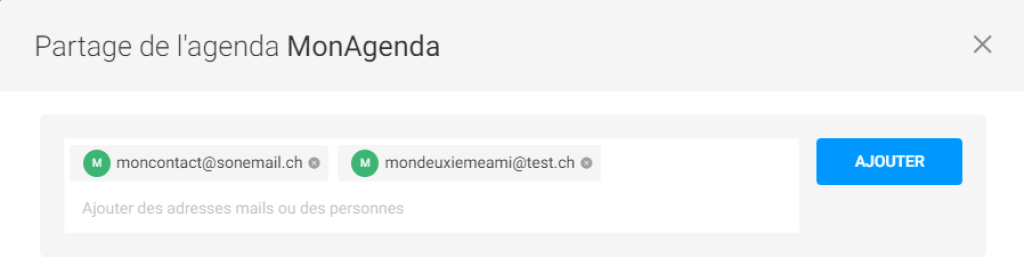
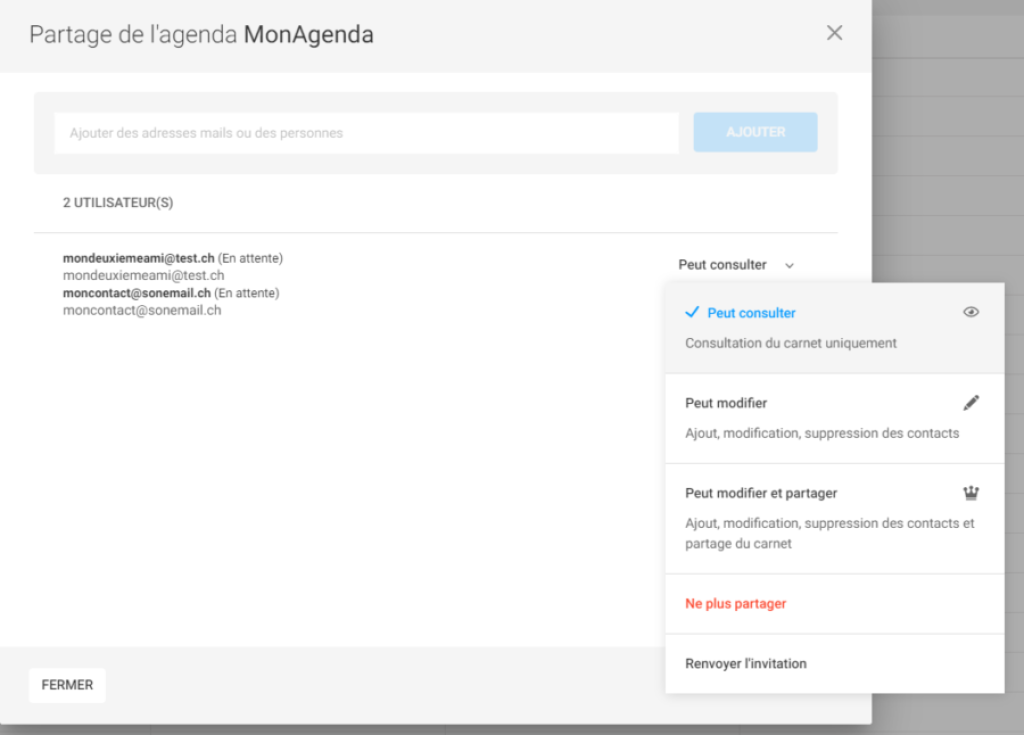
Legen Sie dann für jeden Kontakt fest, welche Rechte er auf Ihren Kalender hat:
Kann ansehen
Kann bearbeiten
Kann bearbeiten und teilen
In diesem Menü können Sie die Einladung auch zurückziehen («Nicht mehr teilen») oder den Einladungslink erneut senden, falls die Person ihn nicht erhalten hat.
Ihre Kontakte erhalten direkt eine E-Mail mit einem Link, um die Einladung anzunehmen und Ihren Kalender auf ihrer Seite calendar.infomaniak.com hinzuzufügen.
Bitten Sie anschliessend Ihre Kolleginnen und Kollegen, dasselbe zu tun, damit Sie auf deren Kalender zugreifen können. Es ist einfacher, dies gleich zu Beginn zu erledigen, als später darauf zurückzukommen.
2. Kalender in Outlook für Windows hinzufügen
Nachdem die Kalender freigegeben sind, können Sie sie in Ihrem E-Mail-Programm hinzufügen. In unserem Beispiel verwenden wir Outlook für Windows.
Standardmässig kann Outlook Webkalender nicht wie einen Exchange-Server synchronisieren. Dafür benötigen wir ein Outlook-Plugin, das die Synchronisation in beide Richtungen übernimmt.
Laden Sie das Plugin «CalDav Synchronizer» von dessen Website herunter und installieren Sie es auf Ihrem Computer. Starten Sie Outlook nach der Installation neu – ein neues Menü sollte erscheinen.
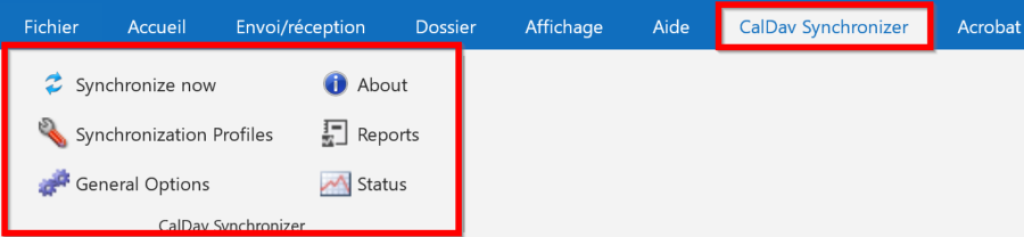
Klicken Sie auf «Synchronization Profiles», um die Kalender hinzuzufügen.
Klicken Sie dann auf die Schaltfläche «+», um ein Profil hinzuzufügen.
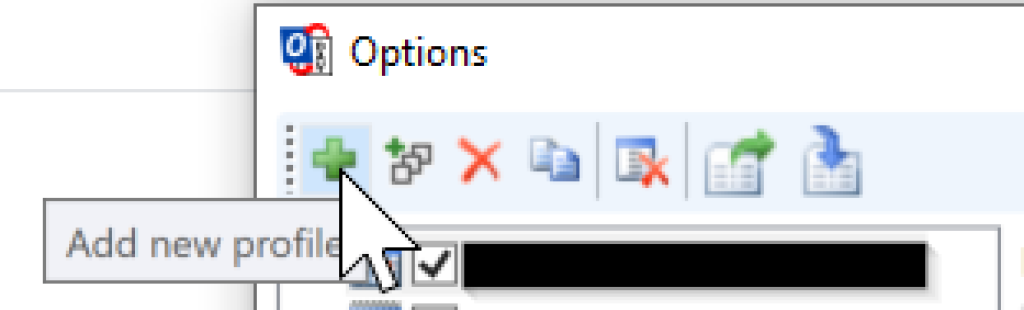
Wählen Sie «Generic CalDav/CardDav» und klicken Sie auf «Ok».

Nach diesen ersten Einstellungen gelangen Sie in das Menü zur Erstellung Ihres Profils.
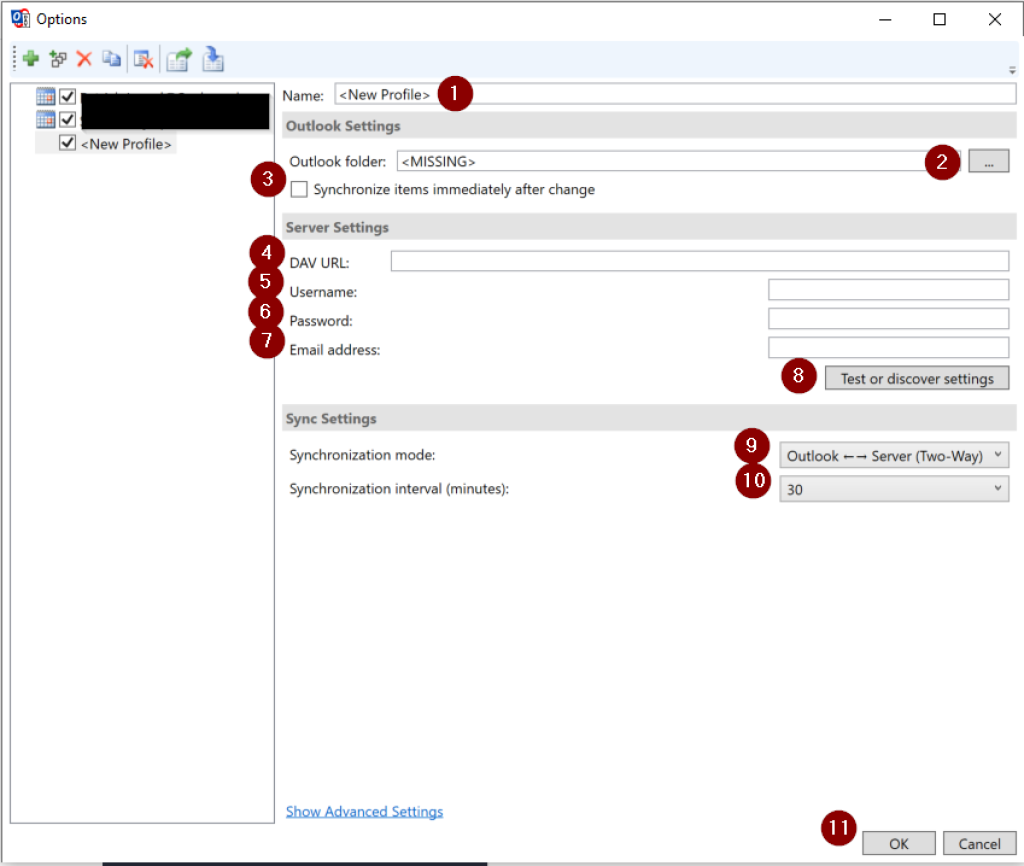
Gehen wir die einzelnen Felder nacheinander durch:
1) Name: Wählen Sie einen Namen für Ihr Synchronisationsprofil, möglichst aussagekräftig (zum Beispiel Ihre E-Mail-Adresse).
2) Outlook Folder: Legen Sie fest, wo Ihr Kalender gespeichert wird, indem Sie rechts auf «…» klicken (2). Gehen Sie in diesem Menü auf «Internetkalender» (1), klicken Sie auf «Neu» (2) und geben Sie einen Namen ein (zum Beispiel Ihre E-Mail-Adresse) (3). Wählen Sie dann «Kalenderelemente» (4) und klicken Sie auf «Ok» (5).

3) Synchronize items immediately after change: Aktivieren Sie diese Option, wenn jede Änderung eine Synchronisation auslösen soll.
4) DAV URL: Geben Sie hier die URL «sync.infomaniak.com» ein.
5) Username: Ihren Benutzernamen finden Sie im linken Menü unter «Synchronisationsassistent», indem Sie «Meine Kontakte & Kalender» -> «Auf meinem Computer» -> «Windows» wählen.


6) Passwort: Das Passwort, mit dem Sie sich bei calendar.infomaniak.com anmelden.
7) E-mail address: Die E-Mail-Adresse, die mit diesem Kalenderkonto verknüpft ist.
8) Klicken Sie dann auf «Test & Discovery». So wird geprüft, ob die Verbindung funktioniert, und Sie können den oder die zu synchronisierenden Kalender auswählen.
9) Synchronization mode: Behalten Sie die Standardoption bei, wenn Sie in beide Richtungen synchronisieren möchten (Computer zu Server und umgekehrt).
10) Synchronization interval (minutes): Wählen Sie das Intervall zwischen zwei Synchronisationen.
Klicken Sie anschliessend auf «Ok», um das Profil zu bestätigen. Fertig!
Wenn alles geklappt hat, sehen Sie jetzt im Kalender-Tab von Outlook die Kalender, die mit Ihnen geteilt wurden.
3. Kalender der Kolleginnen und Kollegen auf Android oder iPhone synchronisieren
Auf Android und iPhone ist die Synchronisation etwas einfacher. Sie benötigen dafür nur die App «Infomaniak Sync», die Sie in den App-Stores oder über diesen Link finden.
Öffnen Sie die App auf Ihrem Smartphone und geben Sie Ihre Workspace-Zugangsdaten ein (dieselben wie für https://ksuite.infomaniak.com/calendar).
Wählen Sie die Kalender aus, die Sie synchronisieren möchten.
Starten Sie die Synchronisation, indem Sie auf das Symbol unten rechts auf Ihrem Bildschirm tippen.
Fertig! Ihre Kalender sind jetzt geteilt und auf Ihrem Android-Gerät oder iPhone verfügbar.
Für die Anzeige dieser Kalender empfehlen wir die App «Kalender» von Google, da sie diese Art von synchronisierten Kalendern schnell und problemlos unterstützt.
Haben Sie noch Fragen zur Synchronisation oder möchten Sie uns für weitere Informationen kontaktieren? Schreiben Sie uns über unsere Kontaktseite!